


AR Zeichnen - nach Foto Malen
4,8148.00 Bewertungen
App-Details
- Version
- 1.4.18
- Aktualisiert am
- Lizenz
- Free
- Downloads
- 5.000.000+
- Entwickler
- ideaFun - Pixel Art Coloring Games Color by Number
- Kategorien
- Kunst & Design
- Plattform
- Android, iOS
Screenshots

 Analyse von AppCompare
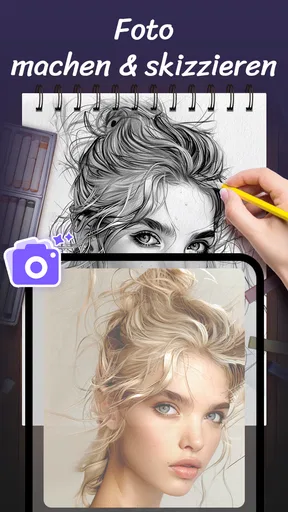
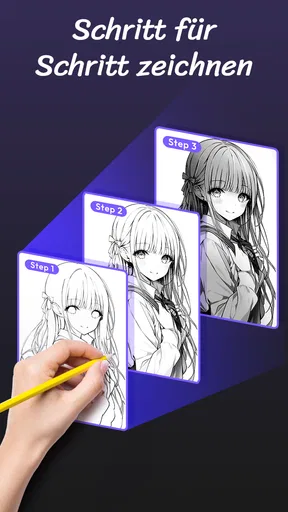
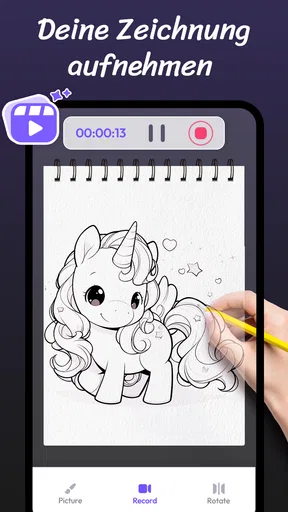
Beim Zeichnenlernen ist für mich oft nicht die Idee das Problem, sondern der erste Schritt: Wie bekomme ich eine Vorlage so aufs Papier, dass die Proportionen halbwegs stimmen? AR Zeichnen - nach Foto Malen setzt genau dort an. Die App verbindet Zeichenübungen mit der Kameraansicht und richtet sich an alle, die Motive nachzeichnen oder eine Skizze leichter auf eine Fläche übertragen möchten. Sie ist dabei eher eine digitale Zeichenhilfe als ein klassisches Malbuch – und diese Unterscheidung ist wichtig, wenn du eine passende App suchst.
Für welche Zeichenaufgaben sich der Ansatz eignet
Bevor du die App öffnest, hilft es, ein konkretes Ziel zu wählen: eine grobe Silhouette üben, die Lage einzelner Teile verstehen oder eine Vorlage auf Papier übertragen. Ich würde bei den ersten Versuchen ein überschaubares Motiv nehmen und nicht gleich ein Bild mit vielen feinen Details. So merkst du schneller, ob dir die Kameraansicht beim Erfassen der Grundformen tatsächlich hilft, und kannst dich auf den Zeichenprozess konzentrieren, statt an einer komplizierten Vorlage hängen zu bleiben.
Ein weiterer sinnvoller Einsatz ist das Aufwärmen vor einer freien Zeichnung. Du kannst zunächst mit einer Vorlage arbeiten, um Auge und Hand auf Proportionen einzustellen, und danach versuchen, ein ähnliches Motiv ohne diese Hilfe zu skizzieren. Das macht die App nicht zu einem Zeichenkurs, aber es kann aus dem bloßen Abzeichnen eine kleine Übung im genauen Beobachten machen. Wenn du den Lerneffekt prüfen möchtest, vergleiche nicht nur das fertige Bild, sondern achte darauf, ob du beim nächsten Versuch Abstände und Formen leichter selbst einschätzt.
Weniger passend ist der Ablauf, wenn du eine spontane Idee sofort festhalten willst, ohne erst Smartphone und Zeichenfläche auszurichten. Für schnelle Notizen ist ein Skizzenbuch neben einer einfachen Referenz oft unkomplizierter. Auch wenn du gezielt an Schraffuren, Materialwirkung oder freier Komposition arbeiten möchtest, bietet die AR-Hilfe dafür nicht automatisch eine Anleitung; dort sind eine Zeichenübung mit klaren Lernschritten oder eigenes Experimentieren meist die bessere Ergänzung.
Die Kamera als Zeichenhilfe – und was das im Alltag bedeutet
Ich gehe hier darauf ein, wie die Kameraansicht den Wechsel zwischen Motiv und Papier erleichtern kann, aber auch weshalb eine ruhige, feste Zeichenfläche wichtig bleibt. Für den Alltag zählt nicht nur, was auf dem Display zu sehen ist, sondern ob ich meine Aufmerksamkeit beim Zeichnen halten kann; danach lässt sich besser einschätzen, in welchen Situationen die App wirklich praktisch ist.
Eine Vorlage, die sich an den Zeichenplatz anpasst
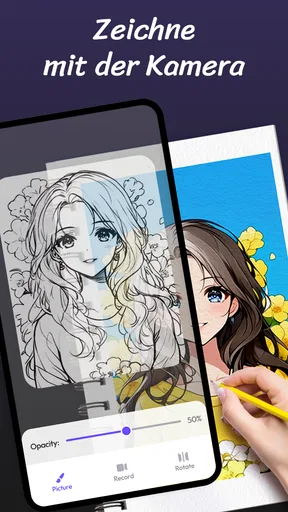
Der besondere Reiz liegt darin, dass du beim Zeichnen nicht ständig zwischen einem Referenzbild auf dem Bildschirm und deinem Blatt wechseln musst. Die AR-Idee bringt die Vorlage in die Kameraperspektive, sodass du sie beim Blick auf Papier oder eine andere Zeichenfläche als Orientierung nutzen kannst. Das kann besonders hilfreich sein, wenn du ein Motiv zunächst grob aufbauen willst: etwa mit Umrissen, größeren Formen und den Abständen zwischen einzelnen Elementen.
Ich würde die Funktion nicht mit einer automatischen Zeichnung verwechseln. Die App nimmt dir das Beobachten und Zeichnen nicht ab; sie unterstützt dich dabei, eine Vorlage im Blick zu behalten. Gerade für Einsteiger ist das ein sinnvoller Unterschied. Wer erwartet, dass das Smartphone die fertige Zeichnung auf das Blatt projiziert oder Linien von selbst entstehen, sollte seine Erwartungen anpassen. Der eigentliche Lerngewinn kommt weiterhin dadurch, dass du die Formen mit der Hand nachvollziehst.
Lesenswert vor deiner Entscheidung

Waze macht den Verkehr zur Gemeinschaftssache – doch Ausweichrouten belasten die Nachbarschaft

Google Play Bücher macht Lesen bequem, aber selten gemeinschaftlich

Zu Facebook wechseln: Was Gruppen, Veranstaltungen und Kontakte wirklich ändern

Ludo King® macht aus einer schnellen Würfelrunde eine Verabredung

Messenger: Wie Meta soziale Nähe in mobile Macht verwandelt

Canva im Alltag: Wann sich die Kreativ-App wirklich lohnt
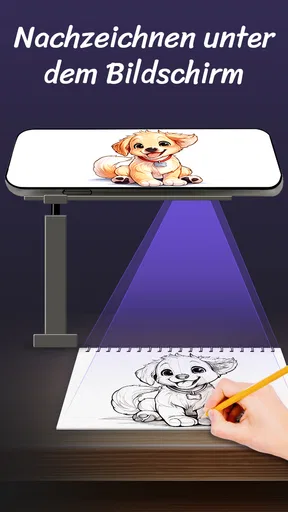
In der Praxis zählt dabei der Arbeitsplatz: Eine ruhige, gut beleuchtete Fläche und ein möglichst stabil positioniertes Smartphone machen das Nachzeichnen angenehmer. Wenn du das Gerät währenddessen halten musst, bleiben weniger Hände zum Zeichnen frei und die Perspektive kann sich verändern. Eine passende Ablage oder ein einfacher Ständer kann deshalb mehr bewirken als langes Herumprobieren in der App. Das ist ein kleiner, aber konkreter Tipp: Erst Kamera und Blatt ausrichten, dann mit den ersten Linien beginnen.
Wann eine Internetverbindung ins Spiel kommt
Bei einer App, die mit Kamera und Zeichenmotiven arbeitet, kann die Verbindung vor allem dann relevant werden, wenn Inhalte geladen oder Bereiche der App aufgerufen werden, die Onlinezugriff benötigen. Ich würde deshalb neue Motive und wichtige Einstellungen lieber in einer Situation prüfen, in der eine stabile Verbindung verfügbar ist, statt erst unterwegs beim Zeichnen herauszufinden, ob ein gewünschter Schritt lädt. So lässt sich eine Unterbrechung besser von einem Bedienproblem unterscheiden.
Für eine kurze Zeichenübung ist eine gute Verbindung nicht unbedingt das, woran man zuerst denkt. Trotzdem kann sie den Ablauf beeinflussen, wenn du gerade ein Motiv auswählen oder eine Funktion aufrufen möchtest. Bei schwachem Empfang lohnt es sich, nicht sofort wiederholt auf dieselbe Schaltfläche zu tippen. Gib der App einen Moment, prüfe die Verbindung und versuche es anschließend erneut. Häufig ist das weniger frustrierend, als mehrere Eingaben hintereinander auszulösen und dann nicht zu wissen, welcher davon verarbeitet wurde.
Die App eignet sich daher am besten, wenn du deine Zeichenzeit nicht vollständig von einem spontanen Netzwechsel abhängig machen möchtest. Wenn du im Zug, im Park oder an einem Ort mit unzuverlässigem Empfang zeichnen willst, plane kurz voraus: Öffne die benötigten Bereiche vorher und richte deinen Platz ein, solange die Verbindung noch stabil ist. Ich würde mich nicht darauf verlassen, dass jeder einzelne Inhalt oder jeder Arbeitsschritt ohne Netz verfügbar ist.
Unterwegs zeichnen, ohne den Ablauf unnötig zu erschweren
Als kleine Beschäftigung für eine Pause kann die App gut passen, sofern du eine geeignete Fläche und eine stabile Position für das Smartphone findest. Ein Café-Tisch bietet beispielsweise mehr Platz als ein voll besetzter Bus. Auf einer wackeligen Unterlage wird die Kameraansicht schnell unpraktisch; zudem ist es mühsam, gleichzeitig das Gerät auszurichten und saubere Linien zu ziehen. Für kurze Sessions ist das kein Ausschlussgrund, aber es beeinflusst, wie entspannt die Übung tatsächlich ist.
Ein realistischer Alltagseinsatz wäre für mich eine ruhige halbe Stunde zu Hause: Ich wähle ein Motiv, lege Papier bereit, stelle das Smartphone so auf, dass Kamera und Zeichenfläche gut zusammenpassen, und beginne mit den großen Konturen. Wenn ich bei einem Detail unsicher werde, kann ich mich wieder an der Vorlage orientieren, statt das Motiv aus dem Gedächtnis rekonstruieren zu müssen. Gerade bei einfachen Gegenständen oder Figuren kann dieser Ablauf helfen, überhaupt anzufangen, ohne aus einer Zeichenübung gleich ein großes Projekt zu machen.
Für unterwegs gilt eine andere Abwägung. Das Display muss während des Zeichnens sichtbar bleiben, die Kamera braucht einen brauchbaren Blick auf die Fläche, und die Umgebung sollte genug Licht bieten. Bei direkter Sonne kann die Sicht auf den Bildschirm unangenehm sein; bei wenig Licht wird das Ausrichten schwieriger. Wenn du ohnehin gern ein Skizzenbuch und eine gedruckte Referenz mitnimmst, ist diese klassische Kombination an solchen Orten oft zuverlässiger und einfacher.
Wenn etwas stockt: ruhig neu ausrichten statt von vorn anfangen
Bei einer AR-Zeichenhilfe ist die Ausrichtung Teil der Aufgabe. Wird das Smartphone bewegt oder verändert sich der Abstand zur Fläche, kann die Vorlage nicht mehr so bequem als Orientierung dienen. Mein Rat wäre, zuerst die Position des Geräts und den Bildausschnitt zu prüfen, bevor du deine Skizze verwirfst. Ein verrutschtes Setup bedeutet nicht automatisch, dass die bisherige Arbeit unbrauchbar ist; oft genügt es, Kamera und Papier wieder passend zueinander zu bringen.
Auch bei einer langsamen Reaktion sollte man schrittweise vorgehen: kurz warten, die Verbindung prüfen, die Kameraansicht kontrollieren und erst dann den nächsten Versuch starten. Wenn du mehrere Dinge gleichzeitig veränderst – etwa Motiv, Ausrichtung und Verbindung –, ist schwer zu erkennen, was das Problem gelöst hat. Wer die App regelmäßig nutzt, fährt deshalb gut damit, den eigenen Ablauf einfach zu halten: Motiv öffnen, Fläche vorbereiten, Gerät stabilisieren und erst danach zeichnen.
Eine weitere mögliche Reibung ist die Aufmerksamkeit, die das Smartphone beansprucht. Beim Zeichnen möchte man sich auf Linien und Formen konzentrieren, doch eine Kameraansicht verlangt zugleich, dass das Gerät an der richtigen Stelle bleibt. Das ist ein echter Kompromiss gegenüber einer ausgedruckten Vorlage, die einfach neben dem Papier liegen kann. Wenn dich schon kleine Unterbrechungen aus dem kreativen Fluss bringen, ist eine feste Halterung besonders hilfreich – oder du greifst für diese Session lieber zu einer gewöhnlichen Referenz auf Papier.
Verbindung und Daten bewusst handhaben
Die App nutzt die Kamera als zentralen Teil ihres Zeichenansatzes. Deshalb solltest du ihr nur die nötigen Zugriffe erlauben, wenn dein Gerät danach fragt, und dir vor dem Start überlegen, wo du die Kameraansicht verwenden möchtest. Beim Zeichnen zu Hause ist das meist unkompliziert; in öffentlichen Räumen lohnt es sich, auf Personen und private Bereiche im Kamerabild zu achten. Das ist eine einfache Rücksichtnahme, die bei jeder kamerabasierten Anwendung sinnvoll ist.
Wenn du mobile Daten sparen möchtest, ist ein vorausschauender Ablauf praktisch: Inhalte, die du benötigst, bei guter Verbindung aufrufen und die eigentliche Übung möglichst ohne unnötige Wechsel zwischen Bereichen durchführen. Ich würde außerdem nicht nebenbei viele andere Apps öffnen, wenn die Verbindung ohnehin schwankt. Das macht nicht automatisch jede Sitzung störungsfrei, reduziert aber die Zahl der möglichen Ablenkungen und erleichtert es, einen Hänger einzuordnen.
Die App ist kostenlos erhältlich, enthält jedoch Käufe über Google Play von 0,99 € bis 104,99 €. Wenn du nur ausprobieren möchtest, ob dir das Zeichnen mit einer Kameravorlage liegt, kannst du zunächst mit dem kostenlosen Einstieg beginnen und vor einem Kauf genau prüfen, was angeboten wird. Solche Preisspannen sind breit genug, dass ich nicht spontan auf eine Kaufoption tippen würde, ohne den Betrag und den Gegenwert auf dem Bildschirm aufmerksam zu lesen.
Für wen sie passt – und wann Papier die bessere Wahl ist
Inhaltlich gehört die App zu Kunst und Design. Entwickelt wird sie von ideaFun - Pixel Art Coloring Games Color by Number. Mit einer durchschnittlichen Bewertung von 4,8 aus rund 76.000 Bewertungen und mehr als fünf Millionen Installationen ist sie für viele Nutzer interessant, doch diese Zahlen sagen noch nicht, ob der AR-Ansatz zu deiner persönlichen Art zu zeichnen passt. Ich würde sie besonders Menschen empfehlen, die beim Übertragen von Vorlagen Unterstützung suchen und lieber direkt auf Papier üben, statt ausschließlich auf dem Display zu malen.
Im Vergleich zu gewöhnlichen Zeichen- und Malbuch-Apps ist der entscheidende Unterschied die Verbindung von Kameraansicht und realer Zeichenfläche. Eine klassische Zeichen-App ist meist besser, wenn du digitale Pinsel, Ebenen oder eine vollständig digitale Leinwand möchtest. Ein Malbuch mit nummerierten Flächen eignet sich eher zum entspannten Ausfüllen vorgegebener Bereiche. Und eine gedruckte Vorlage ist zuverlässiger, wenn du ohne Smartphone, Kamera oder mögliche Verbindungsunterbrechungen arbeiten willst. Die AR-Lösung ist also nicht pauschal überlegen; sie ist dann interessant, wenn dir das Übertragen eines Motivs auf Papier schwerfällt.
Weniger geeignet ist sie für erfahrene Zeichner, die lieber frei aus dem Kopf arbeiten, oder für Menschen, die eine umfassende Zeichenkurs-App mit systematischen Lektionen erwarten. Auch wer vor allem auf dem Tablet malen und seine Werke digital weiterbearbeiten will, dürfte mit einer klassischen Zeichenanwendung besser bedient sein. Für Kinder ist die niedrige Altersfreigabe ab null Jahren ein beruhigender Rahmen, dennoch würde ich Käufe und die Nutzung der Kamera gerade bei jüngeren Nutzern gemeinsam mit einem Erwachsenen begleiten.
Mein Fazit zur Verbindung und zum Zeichenalltag
AR Zeichnen - nach Foto Malen ist für mich eine praktische Starthilfe, wenn eine Vorlage auf dem Papier leichter nachzuzeichnen sein soll. Ihre Stärke liegt nicht darin, Zeichnen automatisch zu erledigen, sondern darin, die Kamera in den Übungsablauf einzubeziehen und dadurch den Übergang vom Motiv zur eigenen Skizze greifbarer zu machen. Der Nutzen hängt jedoch spürbar davon ab, ob du dein Smartphone stabil aufstellen kannst und ob die benötigten App-Bereiche gerade zuverlässig erreichbar sind.
Die aktuelle Version 1.4.18 läuft ab Android 5.0. Wer ein passendes Gerät hat, kann die App zunächst ohne Kauf ausprobieren; bei Google Play liegen In-App-Käufe zwischen 0,99 € und 104,99 €. Für eine geplante Zeichenübung würde ich die Verbindung vorab prüfen, das Motiv rechtzeitig öffnen und den Arbeitsplatz so einrichten, dass beide Hände frei bleiben. Diese Vorbereitung nimmt der App einen Teil ihrer möglichen Friktion.
Mein Urteil fällt deshalb positiv, aber nicht bedingungslos aus: Wenn du eine unkomplizierte Brücke zwischen Smartphone-Vorlage und Papier suchst, lohnt sich ein Versuch. Wenn du hingegen eine garantierte Offline-Lösung, ein rein digitales Malstudio oder einen strukturierten Zeichenkurs erwartest, ist eine andere Art von App oder eine gedruckte Referenz wahrscheinlich passender. Für gelegentliche Übungen, bei denen das Anfangen schwerer ist als das Zeichnen selbst, kann die AR-Idee aber genau die kleine Hilfe sein, die dich an den Stift bringt.
Vorteile
- Die Foto-Vorlagen bieten einen einfachen Einstieg ins Zeichnen.
- Die AR-Überlagerung hilft
- Proportionen und Konturen nachzuzeichnen.
- Auch für Anfänger ohne viel Zeichenerfahrung geeignet.
- Das Zeichnen lässt sich bequem auf Papier statt direkt am Bildschirm üben.
- Praktisch für kreative Übungen zu Hause oder unterwegs.
Nachteile
- Für das AR-Zeichnen wird eine ruhige
- stabile Kameraposition benötigt.
- Schwaches Licht kann die Sichtbarkeit der eingeblendeten Vorlage beeinträchtigen.
- Das Nachzeichnen vermittelt nicht automatisch eigene Zeichentechniken.
- Die Auswahl an Vorlagen kann den kreativen Spielraum einschränken.
- Wer lieber frei zeichnet
- könnte die geführte Methode als einschränkend empfinden.
Häufig gestellte Fragen zu AR Zeichnen - nach Foto Malen
Was ist AR Zeichnen - nach Foto Malen und wie funktioniert die App?
AR Zeichnen - nach Foto Malen ist eine Zeichenhilfe, die ein ausgewähltes Motiv über die Kamera auf dem Display einblendet. So können Sie die sichtbaren Konturen auf Papier nachzeichnen, während Sie das Blatt und die Vorlage im Blick behalten. Die App unterstützt den Zeichenprozess, erstellt das Bild aber nicht automatisch. Für die Projektion benötigen Sie ein kompatibles Gerät mit Kamera und ausreichend Licht.
Brauche ich zum Zeichnen ein Stativ oder weiteres Zubehör?
Zusätzliches Zubehör ist meist nicht zwingend erforderlich, kann das Zeichnen jedoch erleichtern. Wenn Sie das Smartphone während des Abzeichnens ruhig über dem Papier halten oder befestigen, bleibt die Vorlage besser an derselben Stelle. Ein passender Telefonhalter oder ein Stativ kann dafür praktisch sein. Achten Sie außerdem darauf, dass das Gerät sicher steht und die Kamera freie Sicht auf das Blatt hat.
Kann ich eigene Fotos als Vorlage verwenden?
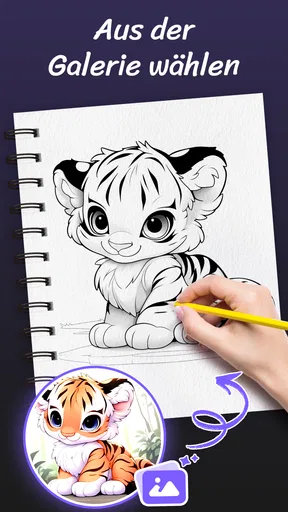
Die App ist darauf ausgelegt, eine Bildvorlage für das Abzeichnen anzuzeigen; welche Importmöglichkeiten verfügbar sind, hängt jedoch von der jeweiligen Version ab. Prüfen Sie vor dem Download die aktuelle App-Beschreibung und die angeforderten Berechtigungen, insbesondere den Zugriff auf Fotos und Kamera. Wenn Sie eigene Motive verwenden möchten, stellen Sie sicher, dass Sie die nötigen Nutzungsrechte besitzen und das Bild auf Ihrem Gerät verfügbar ist.
Ist AR Zeichnen - nach Foto Malen für Anfänger geeignet?
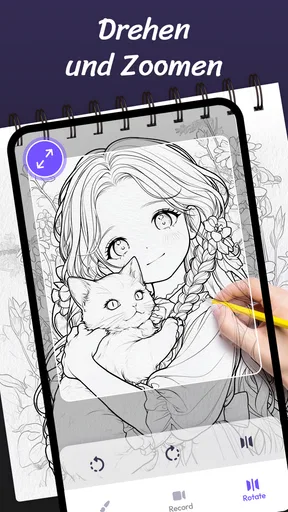
Die App kann besonders für Einsteiger hilfreich sein, weil sie beim Übertragen von Formen und Proportionen eine sichtbare Orientierung bietet. Sie nimmt Ihnen das Zeichnen allerdings nicht ab: Linienführung, Schattierungen und Details müssen Sie weiterhin selbst gestalten. Beginnen Sie am besten mit einem einfachen Motiv und passen Sie die Bildgröße beziehungsweise Position so an, dass die Vorlage gut auf Ihr Papier passt.
Ist die App kostenlos und welche Berechtigungen benötigt sie?
Ob die App kostenlos heruntergeladen werden kann und ob zusätzliche Funktionen, Werbung oder In-App-Käufe enthalten sind, kann sich je nach Version und Plattform ändern. Prüfen Sie daher die Angaben im Google Play Store oder im App Store, bevor Sie installieren. Für die AR- beziehungsweise Kameraansicht ist Kamerazugriff erforderlich; für die Auswahl eigener Bilder kann außerdem ein Zugriff auf Fotos oder Dateien nötig sein.


